Вкладені алгоритмічні структури повторення та розгалуження
Мета: перевірити навички роботи з вкладеними алгоритмічними структурами повторення та розгалуження; формувати вміння діяти за інструкцією, планувати свою діяльність, аналізувати i робити висновки.
ХІД ЗАНЯТТЯ
1. Повторимо:
Алгоритм з повторенням або циклічний алгоритм - це алгоритм, у якому передбачається багаторазове виконання одного й того самого набору команд.
Види циклів у Скретч:
 |
| БЕЗУМОВНИЙ З ЛІЧИЛЬНИКОМ З УМОВОЮ |
Алгоритм з розгалуженням - це алгоритм, у якому ті чи інші команди виконуються залежно від заданої умови.
Види розгалужень у Скретч:
 |
| НЕПОВНЕ РОЗГАЛУЖЕННЯ ПОВНЕ РОЗГАЛУЖЕННЯ |
2. Практична діяльність.
Завдання 1.
Складіть проєкт для малювання трьох квадратів зі сторонами 50 кроків різного
кольору, які розміщені один від одного
на відстані 30 кроків. Скористайся скриптом-підказкою, вписавши у нього
відповідні числа.

Перевірте проєкт на виконання.
Збережіть проєкт з назвою: Завдання1_Прізвище.
Завдання 2.
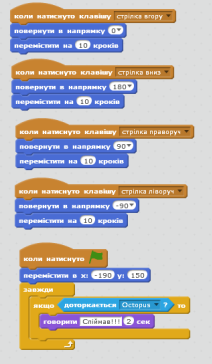
Складіть проєкт, у якому виконавець намалює відрізок довжиною 50 кроків
синім кольором, якщо натиснуто клавішу
стрілка вгору, або намалює відрізок довжиною 100 кроків червоним кольором,
якщо натиснуто клавішу стрілка ліворуч. Скористайся скриптами-підказкою,
попередньо склавши їх у правильному порядку.

Перевірте проєкт на виконання. (Для перевірки: натисніть та утримуйте відповідну клавішу на клавіатурі (стрілка вгору або стрілка ліворуч) та одночасно натискайте мишкою на зелений прапорець)
Збережіть проєкт з назвою: Завдання2_Прізвище.
Завдання 3.
Складіть проєкт, у якому виконавець намалює прямокутник з сторонами 100 та 50 кроків. Сторони прямокутника різного кольору.
Перевірте проєкт на виконання.
Збережіть проєкт з назвою: Завдання3_Прізвище.
Завдання 4.
Складіть проєкт, у якому
виконавець
- змінить свій образ, якщо натиснуто клавішу пропуск;
- збільшить свій
розмір на 20, якщо натиснуто клавішу стрілка вгору;
- змінить свій колір, якщо натиснуто клавішу
стрілка вниз.
Перевірте проєкт на виконання.
Збережіть проєкт з назвою: Завдання4_Прізвище.
Завдання 5.
Замість завдання 3 та 4 створіть власний проєкт (або видозмініть завдання 3 та4), в якому поєднайте структури повторення та розгалуження, виконання дій спрайтом взалежності від натискання клавіш клавіатури.
Творіть, фантазуйте.
Збережіть проєкт під назвою Завдання 5_Прізвище
Здати всі створені проєкти в Googleclassroom до наступного уроку